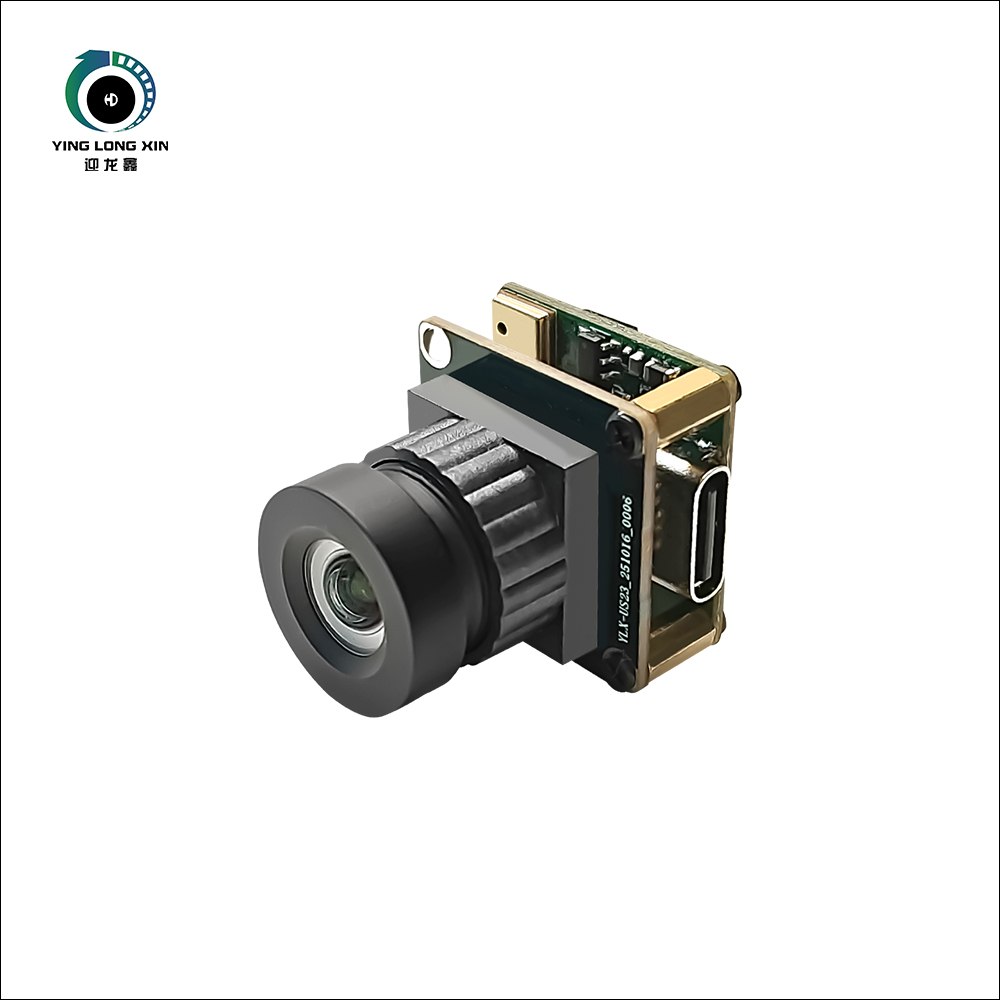
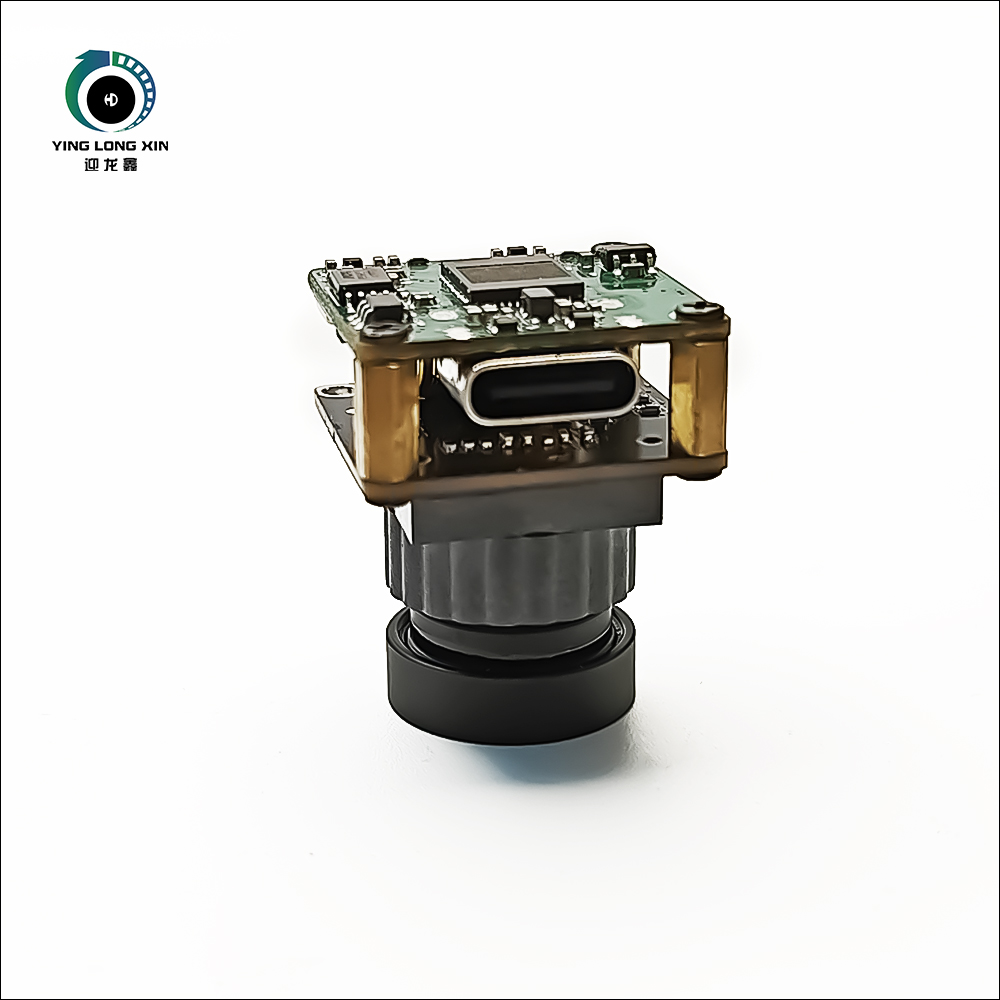

Detalles esenciales
MOQ:From 500
Tiempo de entrega:within 3 weeks
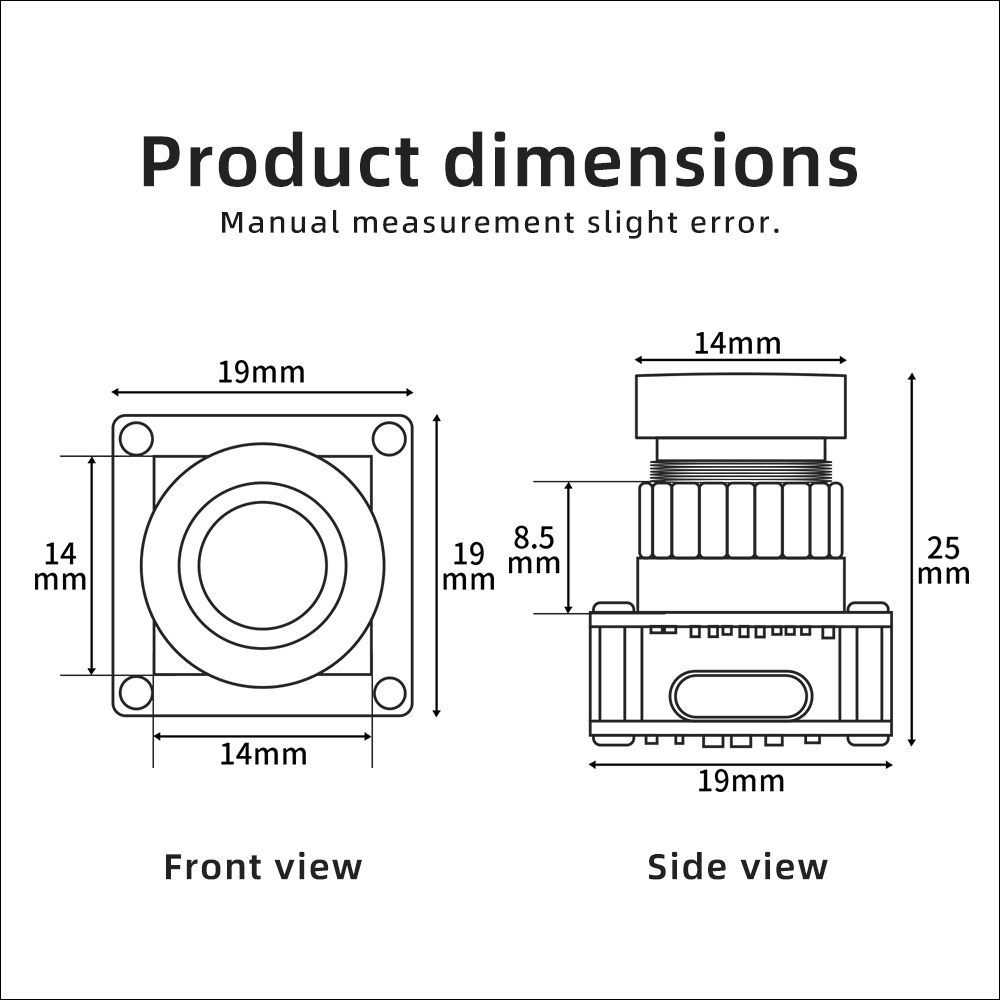
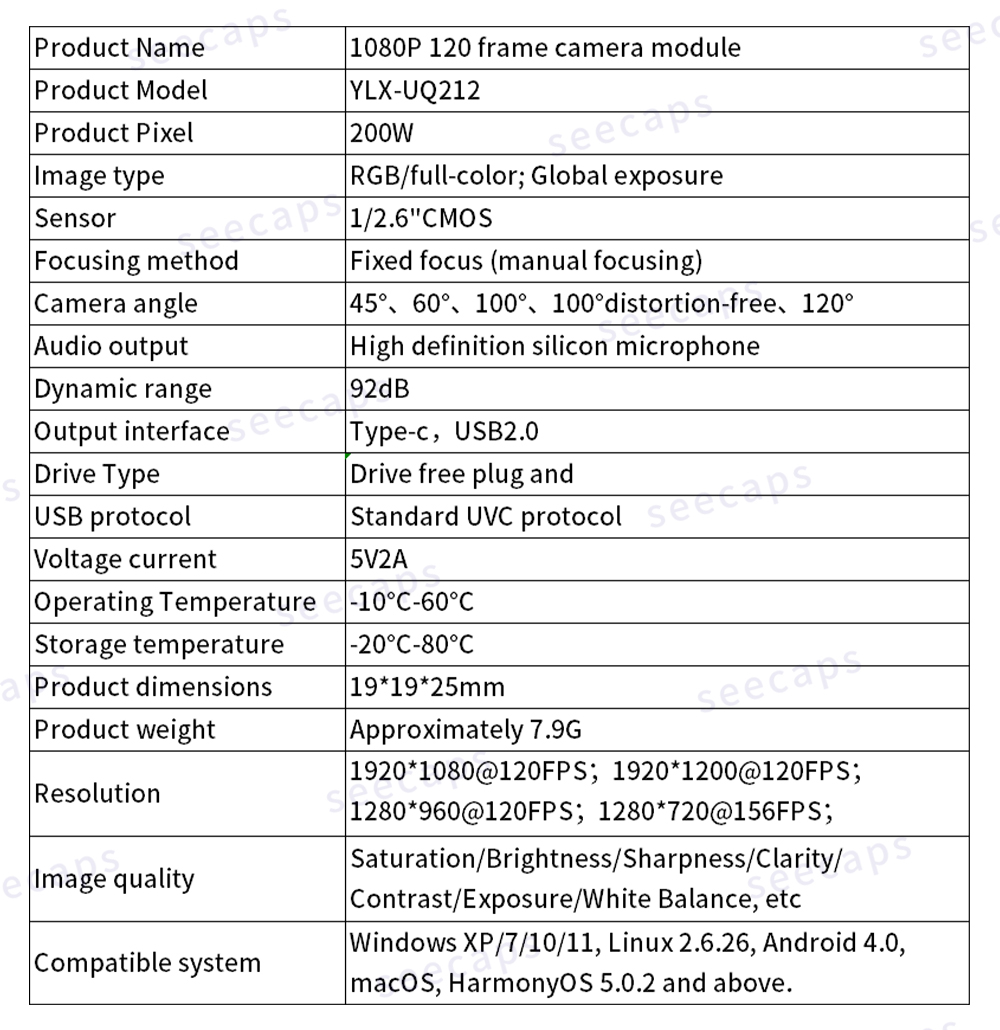
Tamaño:L(1.9)*W(1.9)*H(2.5) cm
Peso neto:0.0079 kg
Envío:Envío
número de especificación:YLX-UQ212
Descripción del paquete:Cámara, cable de datos
Detalles del producto
Qué debo hacer si el ordenador no responde o no reconoce la cámara USB después de conectarla?
① Cambie el puerto USB (preferiblemente conéctelo al puerto USB trasero del host para evitar un suministro de energía insuficiente desde el frontal/hub);
② Reemplace el cable de datos (algunos cables solo cargan y no transmiten datos);
③ Verifique el Administrador de dispositivos en busca de dispositivos desconocidos o signos de exclamación amarillos, y haga clic derecho para actualizar el controlador;
④ Pruébelo en otro ordenador para ver si el hardware de la cámara es defectuoso.
Qué debo hacer si mi dispositivo USB no es reconocido?
① Cámara sin controlador: Reinicie el ordenador y vuelva a conectar el cable;
② Cierre el antivirus/firewall de terceros y vuelva a intentarlo.
Por qué la cámara se conecta y desconecta con frecuencia, y se desconecta frecuentemente?
Debido a un suministro de energía insuficiente, evite usar cables de extensión USB y concentradores, y conéctelo directamente al puerto USB de la placa base. Para ordenadores portátiles, conecte la fuente de alimentación y reduzca el brillo/resolución.
Qué debo hacer si la pantalla de la cámara USB está negra y solo muestra un marco negro?
① Está ocupada por otro software (cierre WeChat, DingTalk y software de transmisión en vivo);
② Permiso no habilitado: Navegue a Configuración de Windows → Privacidad y seguridad → Cámara, y habilite el permiso;
③ La cubierta de la cámara no está abierta.
Cómo resolver el problema de imágenes de cámara borrosas, baja visibilidad y enfoque impreciso?
① Gire manualmente la lente para ajustar el enfoque (compatible con la mayoría de las cámaras USB);
② Verifique si la lente tiene huellas dactilares y polvo;
③ Desactive el enfoque automático o restablezca la calidad de la imagen en el software.

