
Detalhes essenciais
MOQ:From 500
Tempo de entrega:within 3 weeks
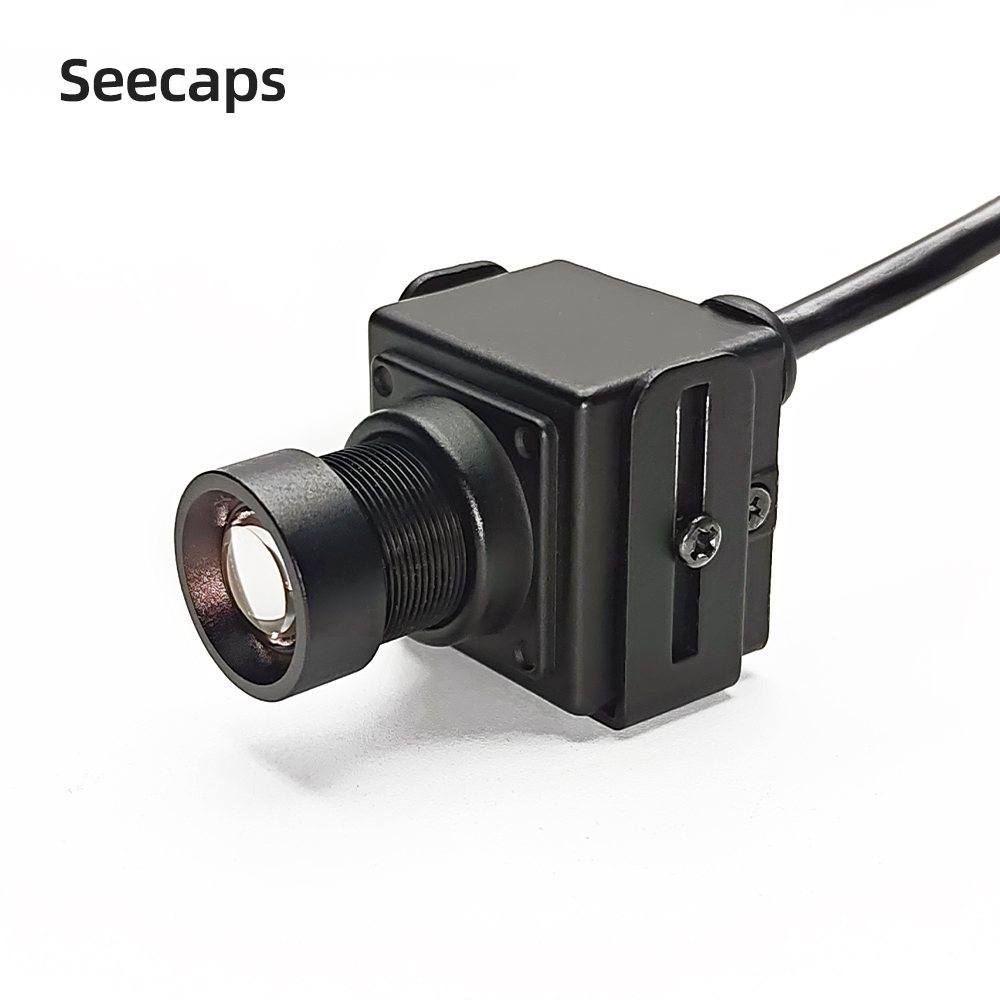
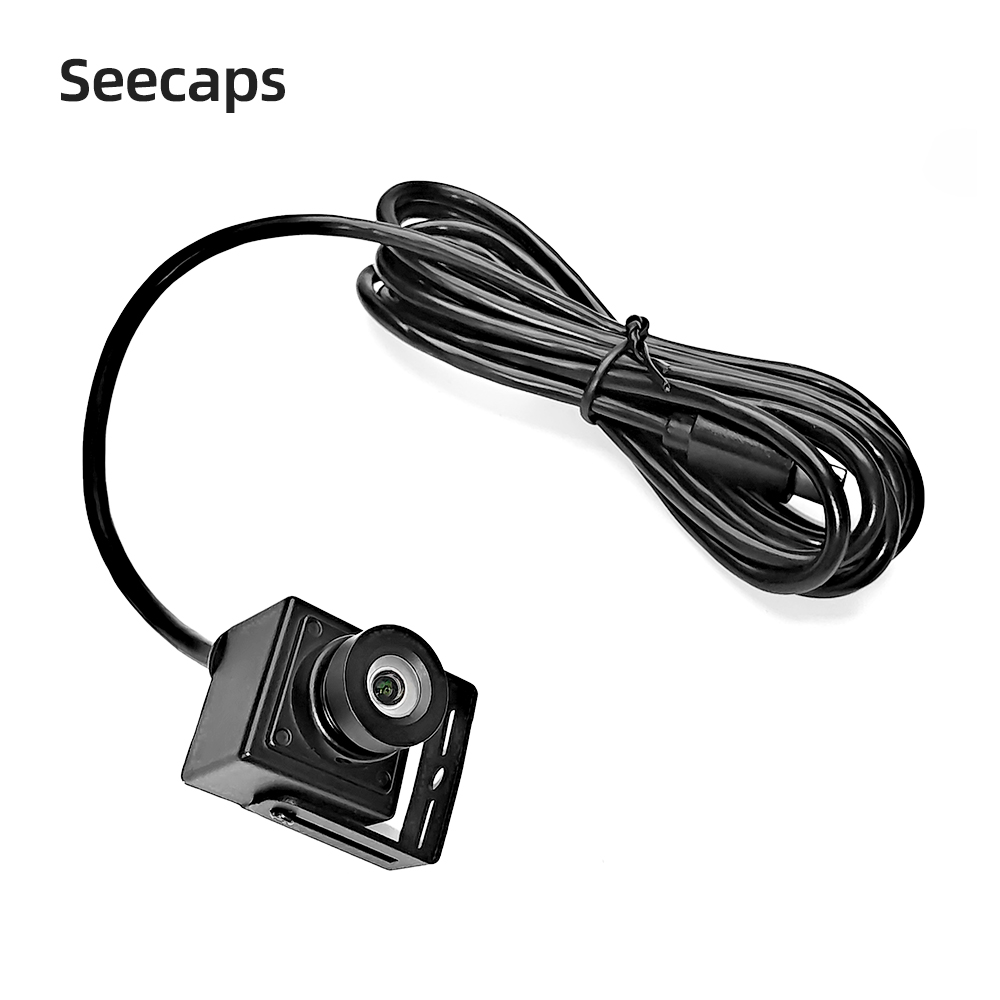
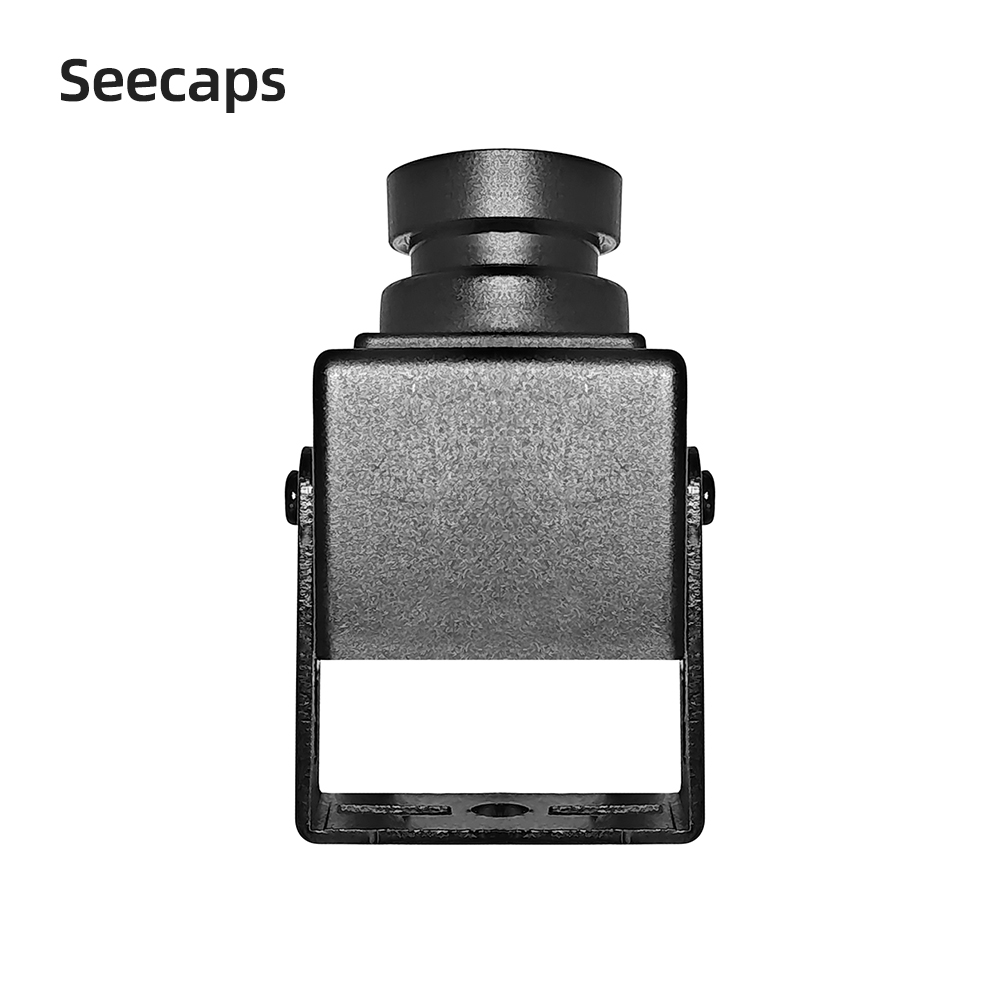
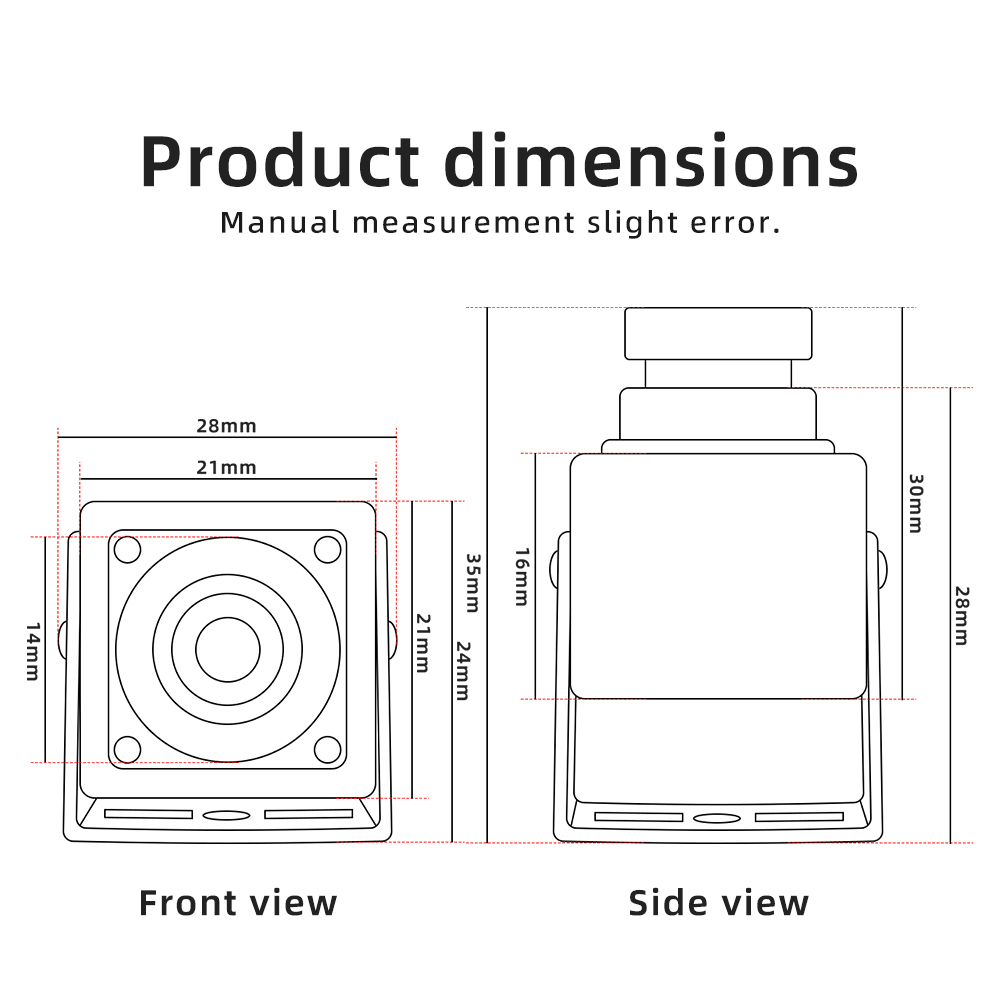
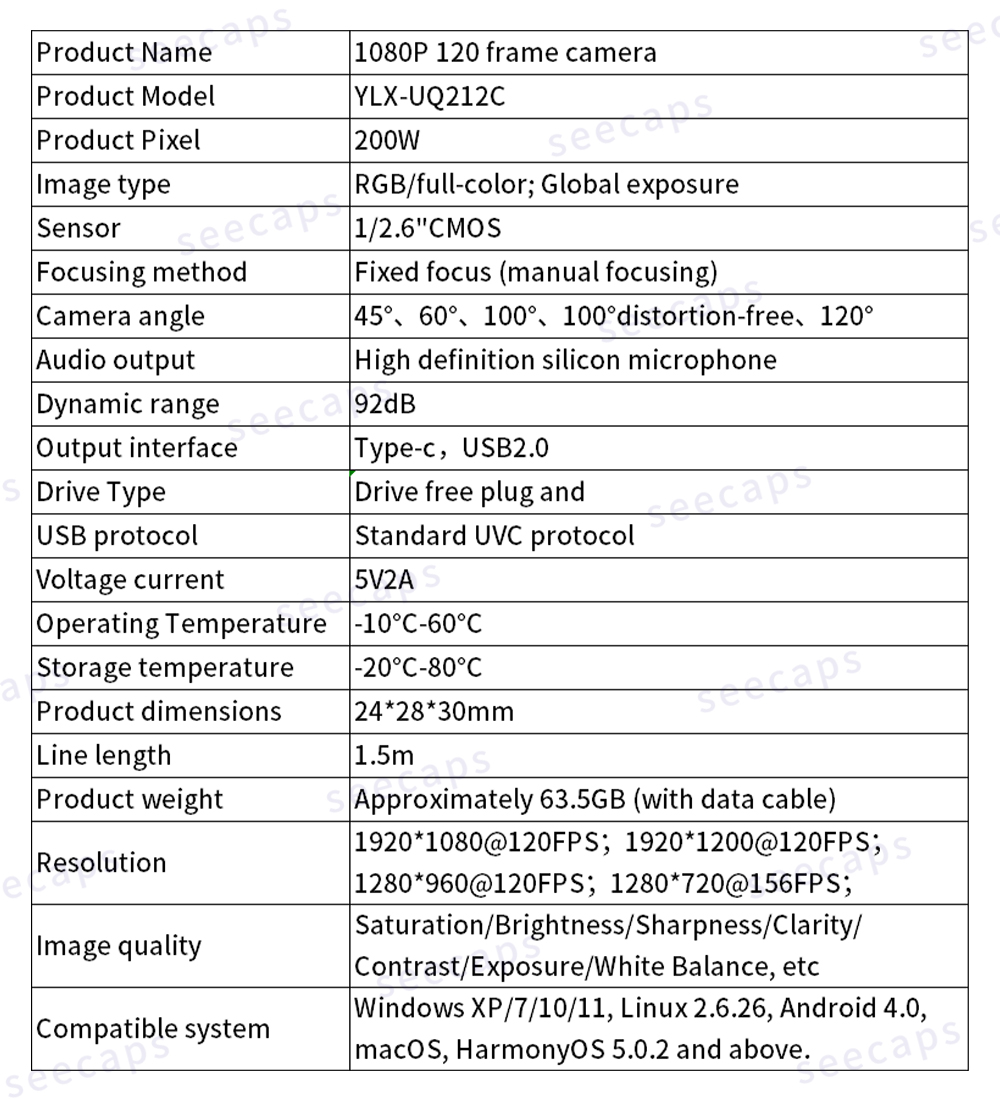
Tamanho:L(2.8)*W(3.5)*H(2.4) cm
Peso líquido:0.0635 kg
Envio:expresso
número da especificação:YLX-UQ212C
Descrição da Embalagem:Câmera
Detalhes do Produto
O que devo fazer se o computador não responder ou não reconhecer a câmera USB após conectá-la?
① Altere a porta USB (preferencialmente conecte-a à porta USB traseira do host para evitar fornecimento de energia insuficiente da parte frontal/hub);
② Substitua o cabo de dados (alguns cabos apenas carregam e não transmitem dados);
③ Verifique o Gerenciador de Dispositivos em busca de dispositivos desconhecidos ou pontos de exclamação amarelos e clique com o botão direito para atualizar o driver;
④ Teste em outro computador para ver se o hardware da câmera está com defeito.
O que devo fazer se meu dispositivo USB não for reconhecido?
① Câmera sem driver: Reinicie o computador e reconecte o cabo;
② Feche o antivírus/firewall de terceiros e tente novamente.
Por que a câmera está conectando e desconectando frequentemente e ficando offline?
Devido a fornecimento de energia insuficiente, evite usar cabos de extensão USB e hubs, e conecte diretamente à porta USB na placa-mãe. Para laptops, conecte a fonte de alimentação e reduza o brilho/resolução.
O que devo fazer se a tela da câmera USB estiver preta e mostrar apenas uma moldura preta?
① Está sendo ocupada por outro software (feche WeChat, DingTalk e software de transmissão ao vivo);
② Permissão não ativada: Navegue até Configurações do Windows → Privacidade e Segurança → Câmera e ative a permissão;
③ A tampa da câmera não está aberta.
Como resolver o problema de imagens de câmera borradas, baixa visibilidade e foco impreciso?
① Gire manualmente a lente para ajustar o foco (suportado pela maioria das câmeras USB);
② Verifique se há impressões digitais e poeira na lente;
③ Desative o foco automático ou redefina a qualidade da imagem no software.