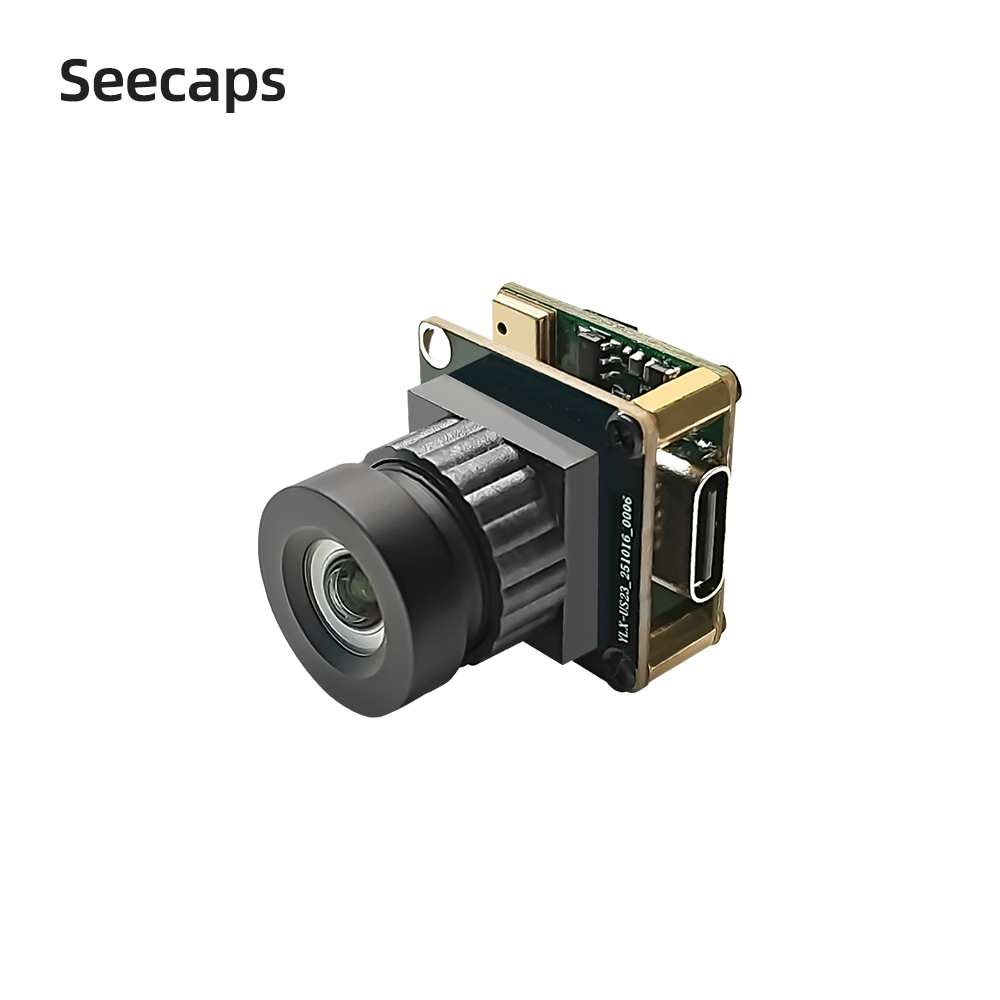
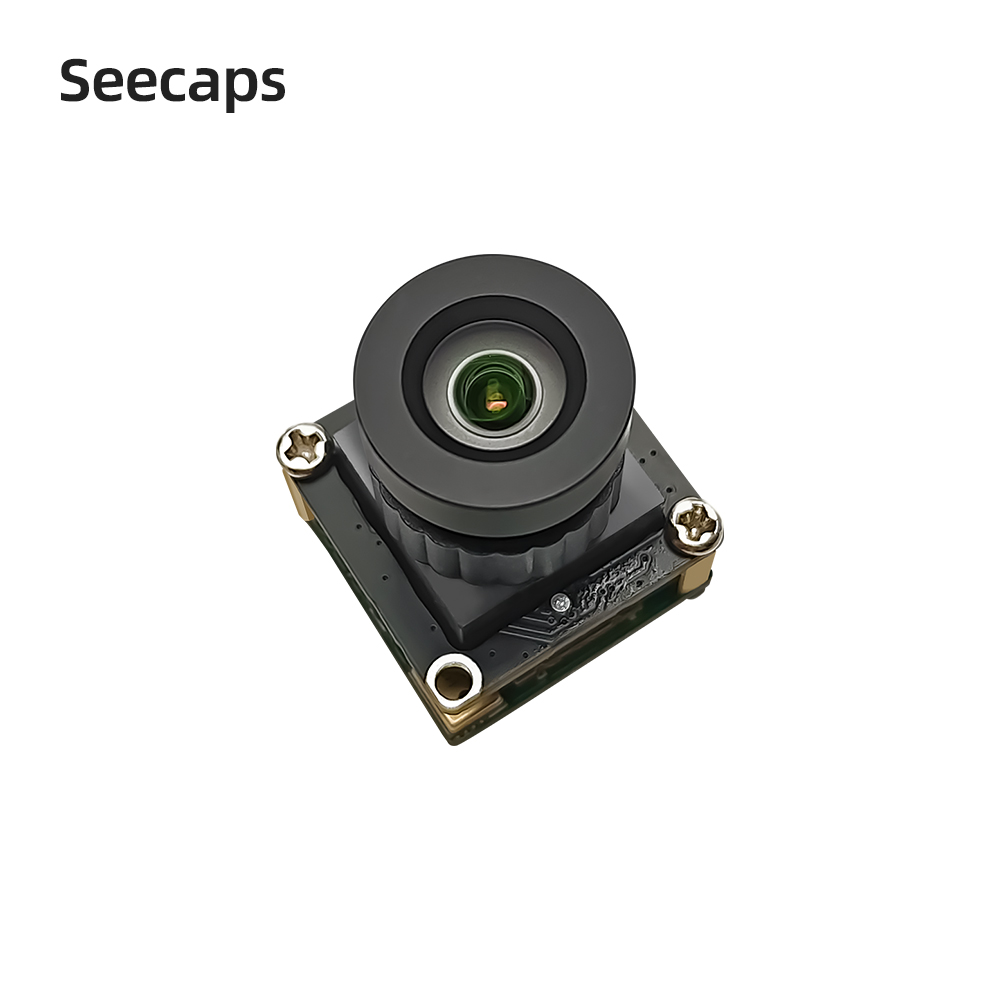
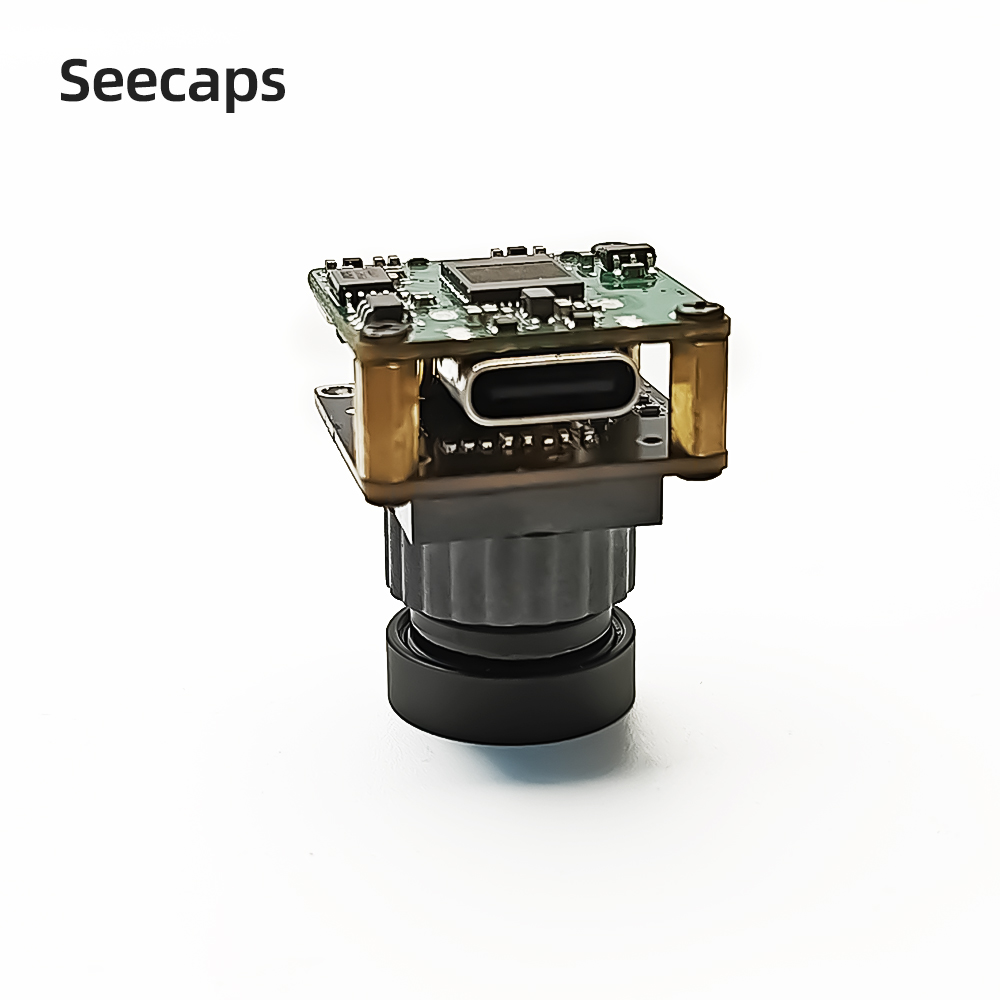
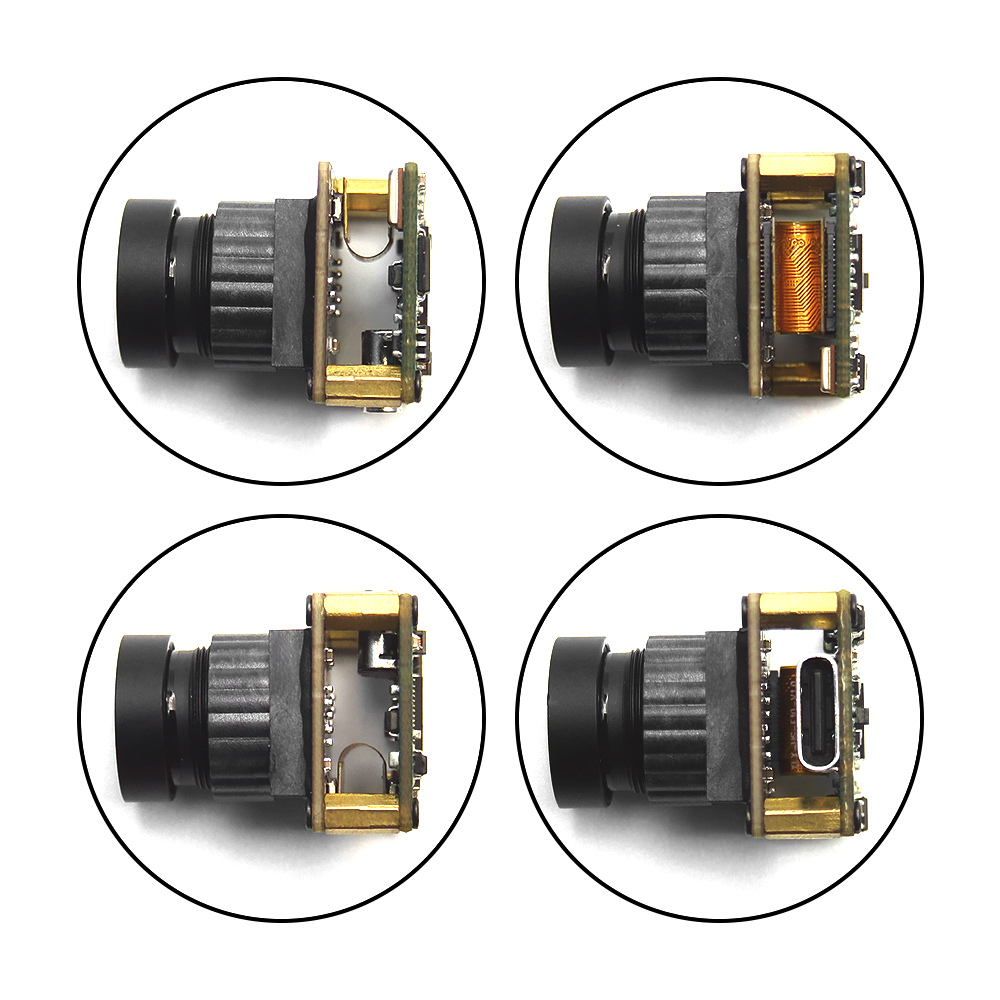

Необходимые детали
MOQ:From 500
Время выполнения заказа:within 3 weeks
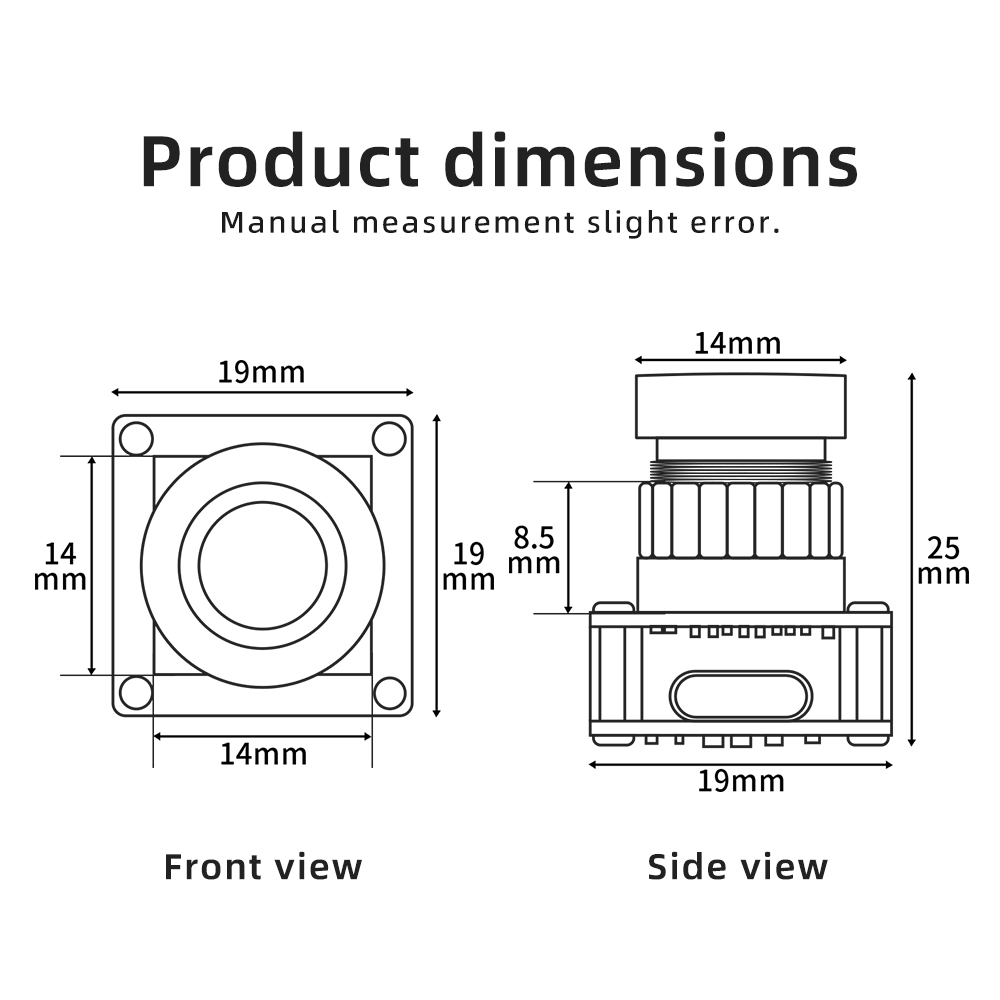
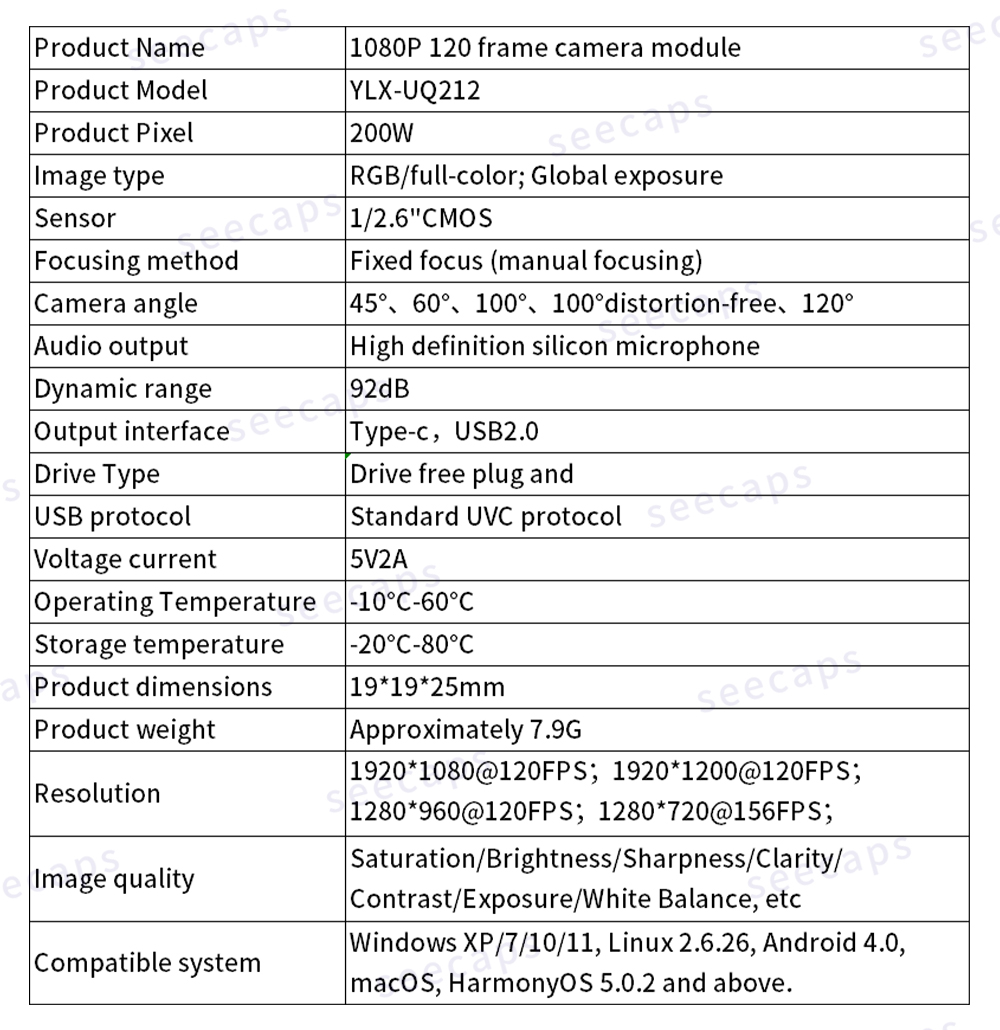
Размер:L(1.9)*W(1.9)*H(2.5) cm
N.W:0.0079 kg
Доставка:快递
номер спецификации:YLX-UQ212
Описание упаковки:Камера,Кабель для передачи данных
Детали продукта
Что делать, если компьютер не отвечает или не распознает USB-камеру после ее подключения?
① Измените USB-порт (предпочтительно подключите к заднему USB-порту хоста, чтобы избежать недостаточного питания от передней панели/концентратора);
② Замените кабель передачи данных (некоторые кабели только заряжают и не передают данные);
③ Проверьте Диспетчер устройств на наличие неизвестных устройств или желтых восклицательных знаков и щелкните правой кнопкой мыши, чтобы обновить драйвер;
④ Протестируйте на другом компьютере, чтобы узнать, неисправно ли оборудование камеры.
Что делать, если мое USB-устройство не распознается?
① Камера без драйверов: перезагрузите компьютер и переподключите кабель;
② Закройте стороннее антивирусное ПО/брандмауэр и попробуйте снова.
Почему камера часто подключается и отключается, и часто выходит из сети?
Из-за недостаточного питания избегайте использования USB-удлинителей и концентраторов и подключайте напрямую к USB-порту на материнской плате. Для ноутбуков подключите блок питания и уменьшите яркость/разрешение.
Что делать, если экран USB-камеры черный и отображается только черная рамка?
① Он занят другим программным обеспечением (закройте WeChat, DingTalk и программное обеспечение для прямых трансляций);
② Разрешение не включено: перейдите в «Настройки Windows» → «Конфиденциальность и безопасность» → «Камера» и включите разрешение;
③ Крышка камеры не открыта.
Как решить проблему размытых изображений с камеры, плохой видимости и неточного фокусирования?
① Вручную поверните объектив для регулировки фокуса (поддерживается большинством USB-камер);
② Проверьте объектив на наличие отпечатков пальцев и пыли;
③ Отключите автофокус или сбросьте качество изображения в программном обеспечении.